タイトルの通り、フィルムシミュレーション「クラシッククローム」をカスタムしてみたって話です。
ビフォーアフターを追加したいのですが、RAW現像が面倒くさいので後回しにしています。暇なときに追記します。⇒追記しました。
[blogcard url=https://abc-photo.com/entry/kyoto-classicchrome-2017]
クラシッククロームとは
FUJIFILMのカメラに搭載されているフィルムシミュレーションは基本的に”かつて存在したフィルムをデジタルで再現したもの”です。
しかし、このクラシッククロームは違います。
フィルムシミュレーション “クラシッククローム” | Xストーリー | FUJIFILM X より引用します。
新たに開発したクラシッククロームは「あるフィルムを再現した」というのではなく、ドキュメンタリータッチの写真集や雑誌から汲み取った雰 囲気を再現しました。そこが今までの5種類のフィルムシミュレーションとの大きな違いです。それぞれの人の脳内に記憶として残っているイメージや、印刷物 として出力された2次的なイメージを目指していますのでクラシッククロームという抽象的な名称になっています。
[blogcard url=”https://fujifilm-x.com/jp/x-stories/film-simulation-classic-chrome/”]
ということなので、いわゆる記憶色で撮れるのがクラシッククロームです。
自分の記憶色に近付けるためのカスタム
私のイメージに近付けるためには、デフォルト状態では何かが違うと感じていました。
そこで、カメラの「Q」ボタンを押すと出てくるメニューを弄り倒してみました。カスタムできる項目は以下の通り。
- 感度
- ダイナミックレンジ
- フィルム・シミュレーション
- グレイン・エフェクト
- ハイライトトーン
- シャドウトーン
- カラー
- シャープネス
- ノイズリダクション
私はカラー、シャドートーン、ハイライトトーン、シャープネス、さらに普段はオフにしているグレイン・エフェクトを使ってみることに。
具体的なパラメーターは、わざわざ隠すほどのものじゃないですが、ご自身で弄ることをオススメしたいので秘密にしておきます。
クラシッククロームには中途半端な印象を持っていたので、ハッキリした色になるような弄り方をしてみました。
自分専用クラシッククロームの誕生です。
かっこいい名前を付けたい
実はカスタム設定には、名前を付けることができます。英数字で25文字。
フジキナで伺ったのですが、内田ユキオ氏はこのようなカスタムしたときに、イメージとマッチする外国の都市名を付けているそうです。オサレ上級者過ぎる。
私も名前を付けたいところです。それも超かっこいいやつ。
Eternal Force Blizzardとか?22文字。相手は死ぬ。
・・・・・・。
作例
みなとみらいを散歩しながら、今回のカスタム設定を試行錯誤しました。山下公園、中華街のあたりで、決め設定が完成しました。
Twenty20 need two images.
Twenty20 need two images.
Twenty20 need two images.
Twenty20 need two images.
Twenty20 need two images.
試行錯誤しながら、昨秋の京都もイメージに近付くだろうと予想していました。
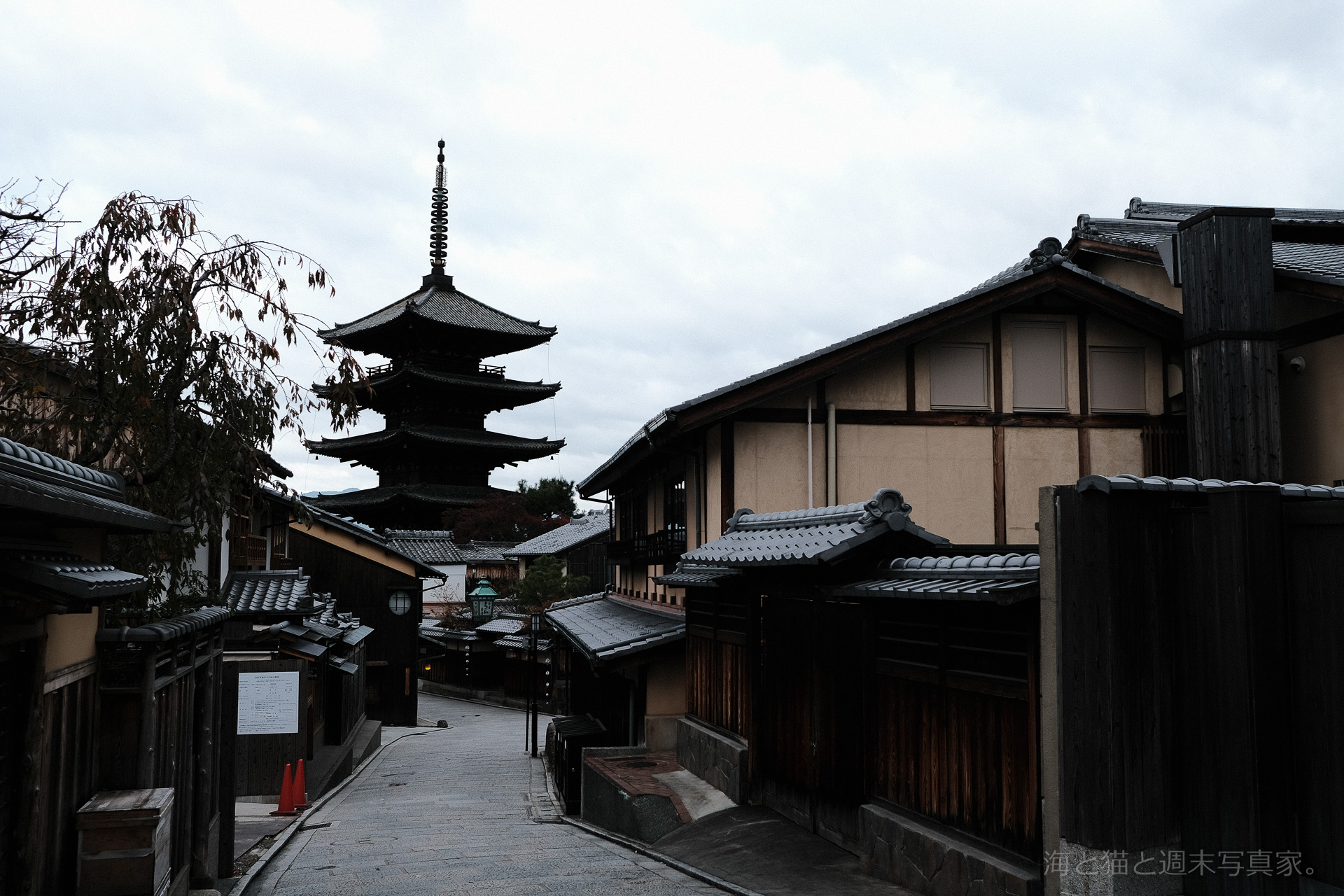
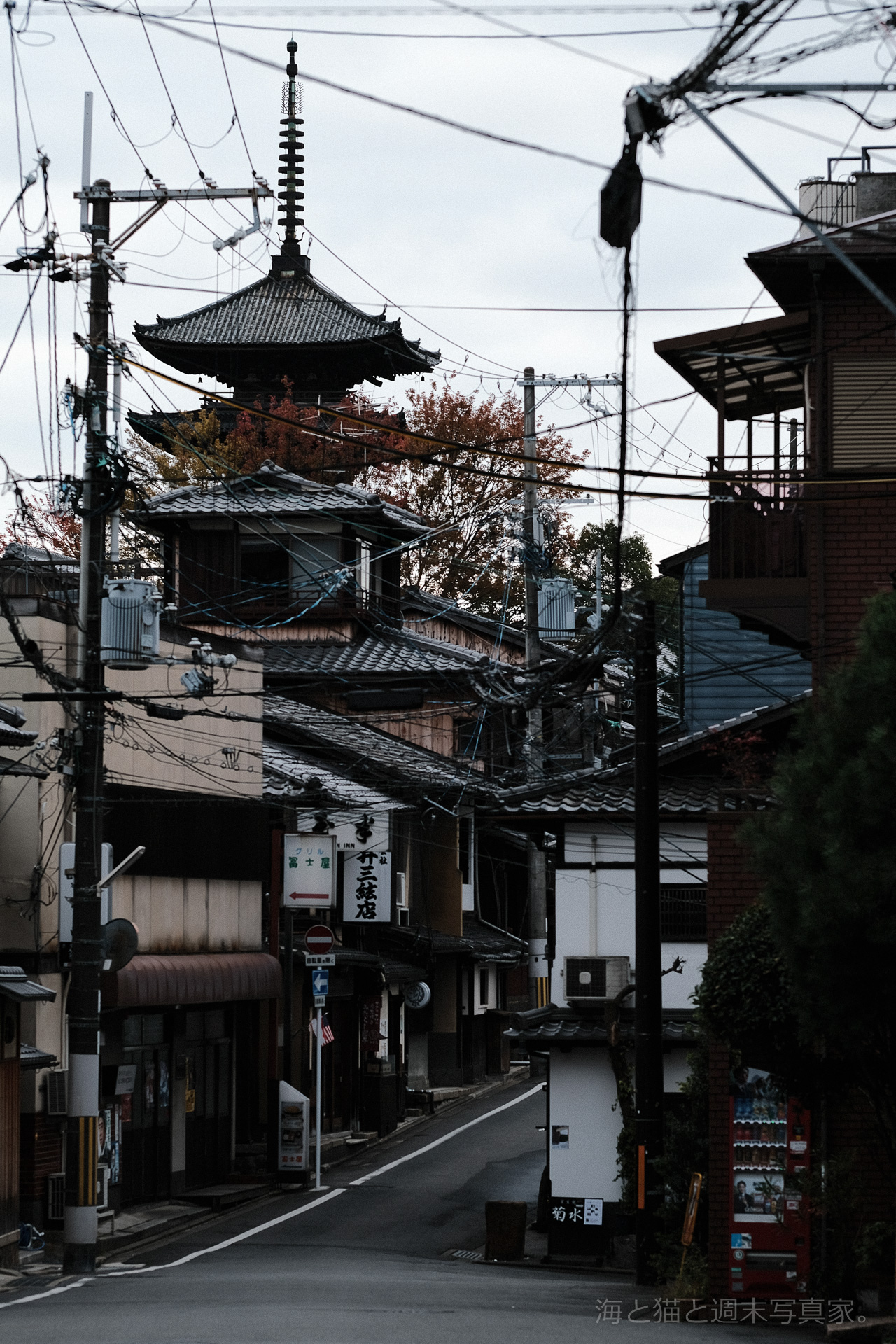
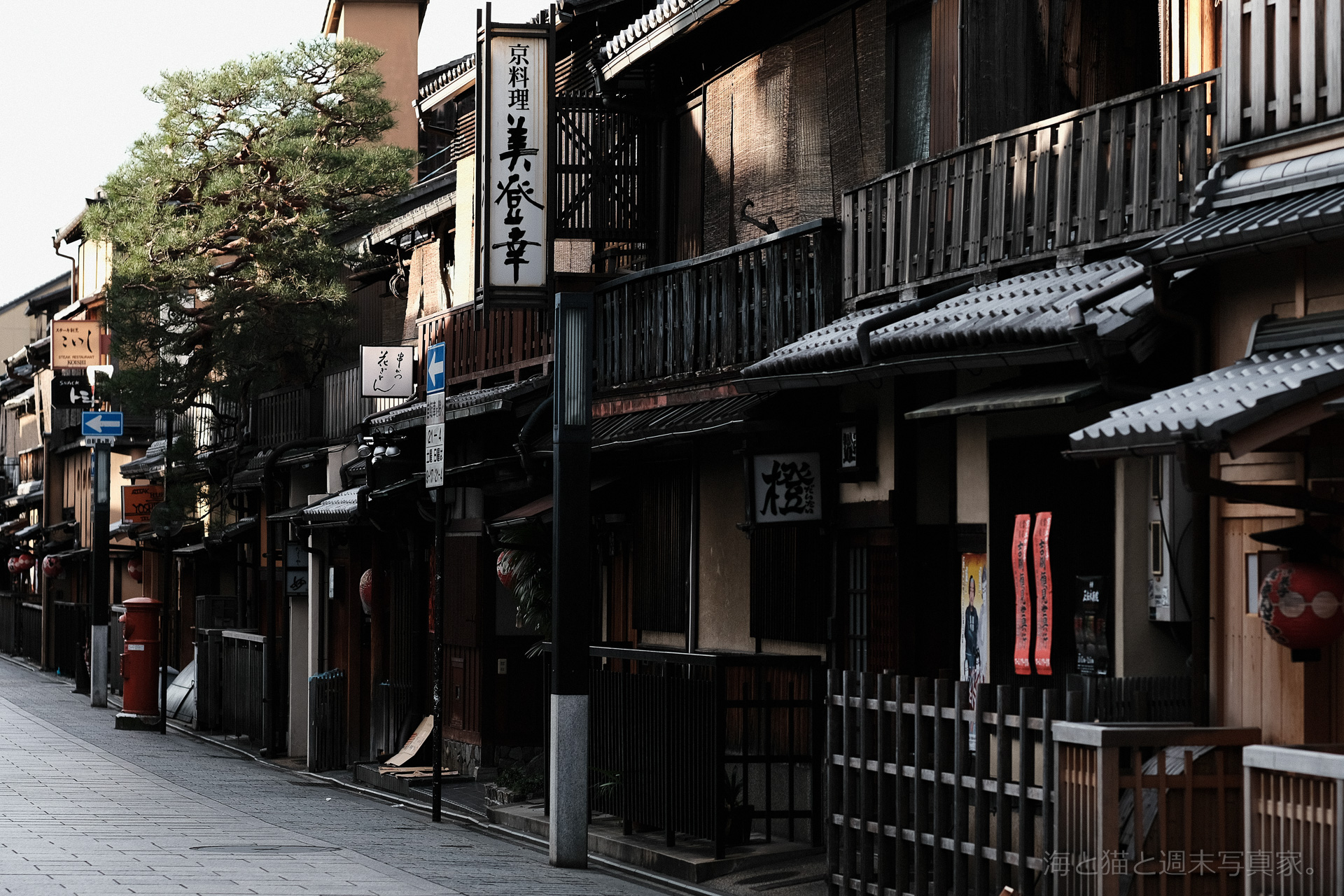
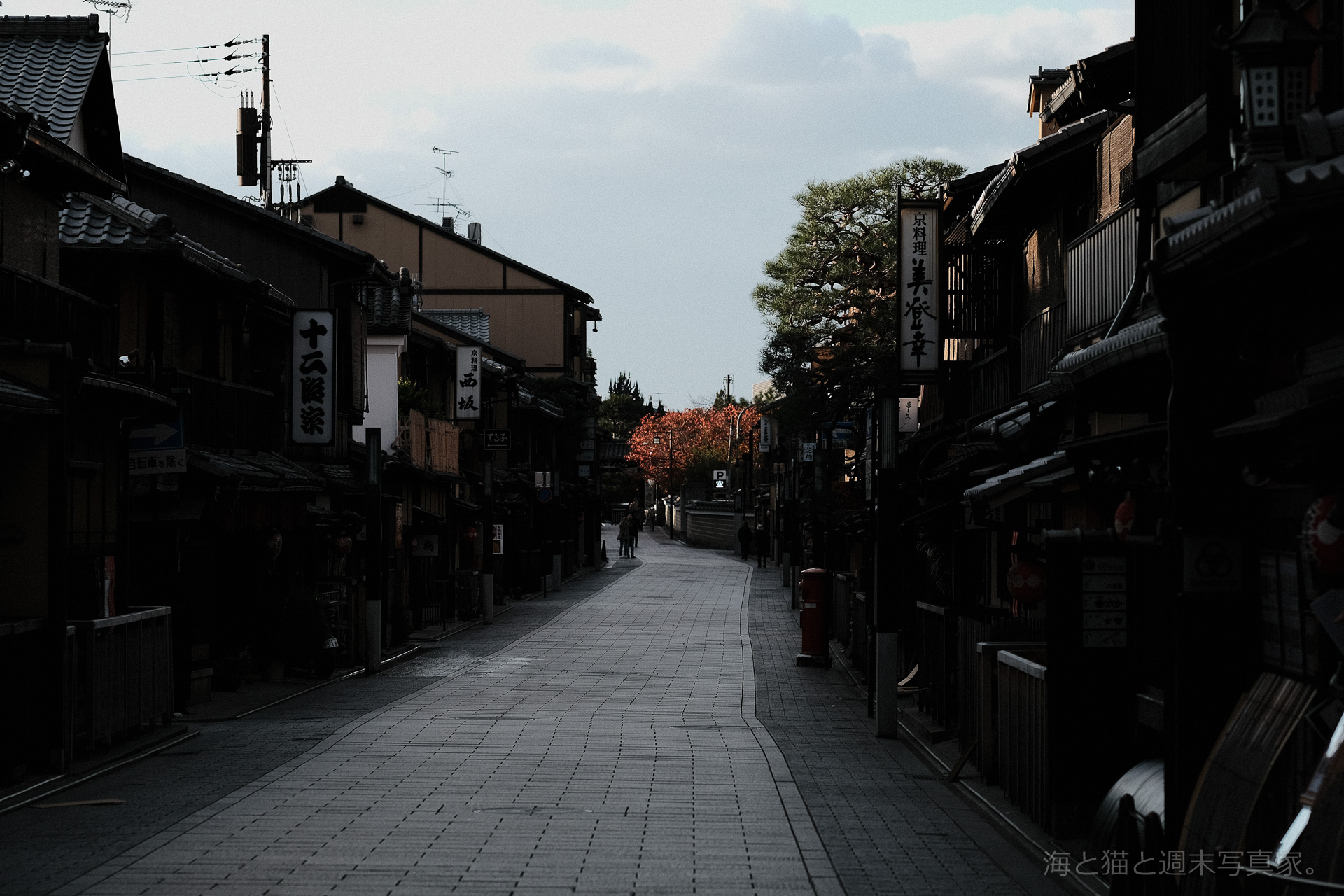
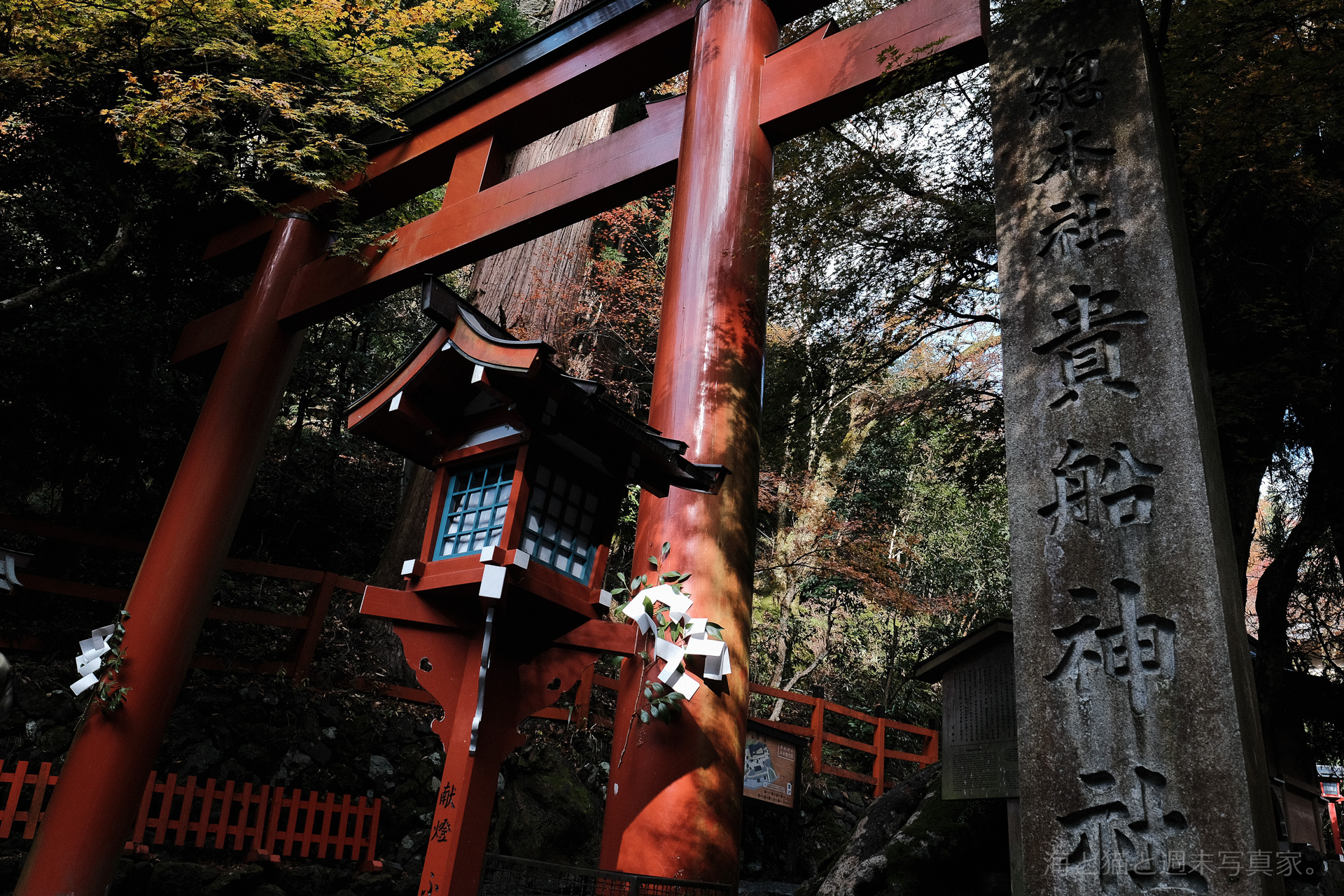
めっちゃ良い!!
気分がいいので、続けて他の写真にも適用していきます。
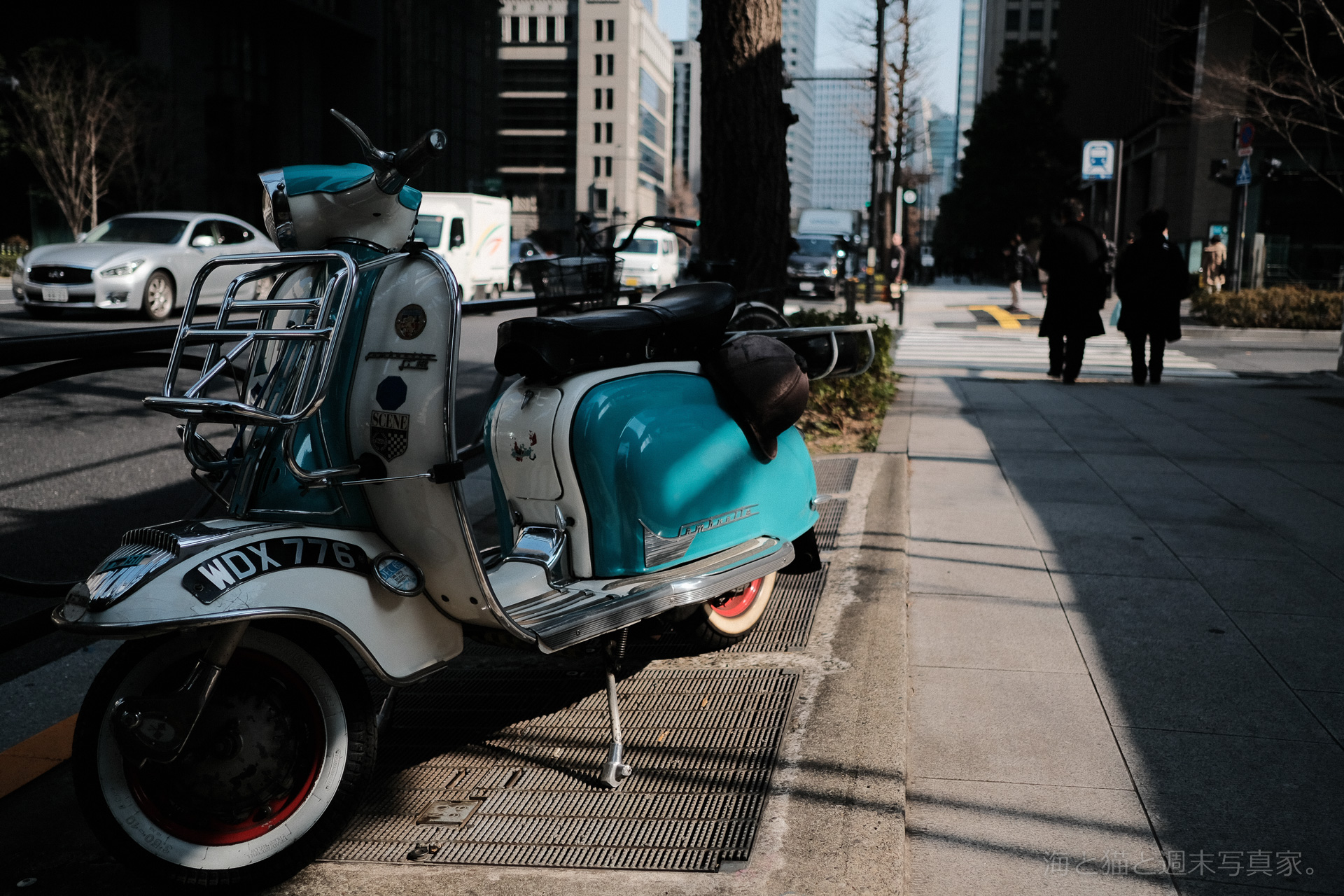
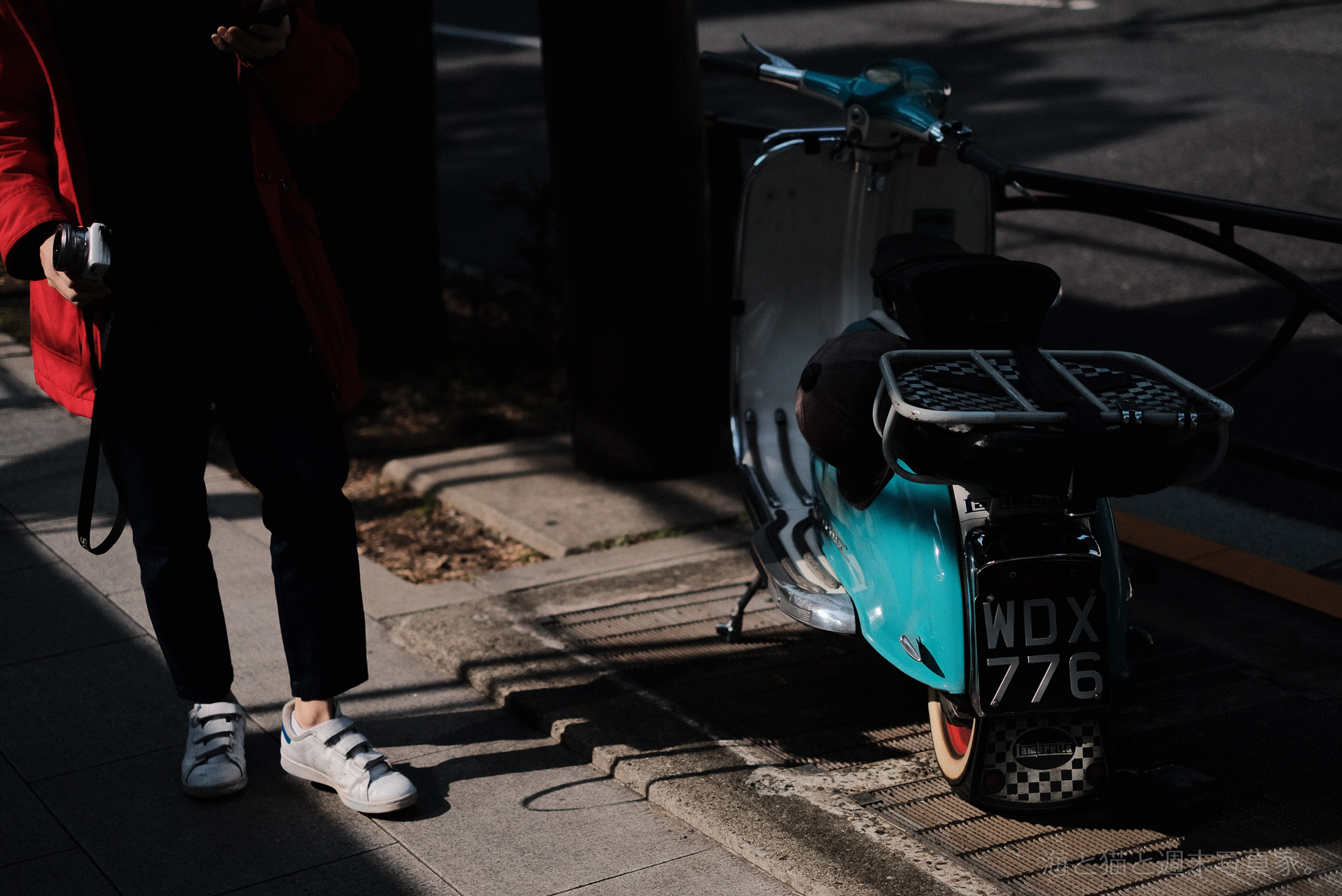
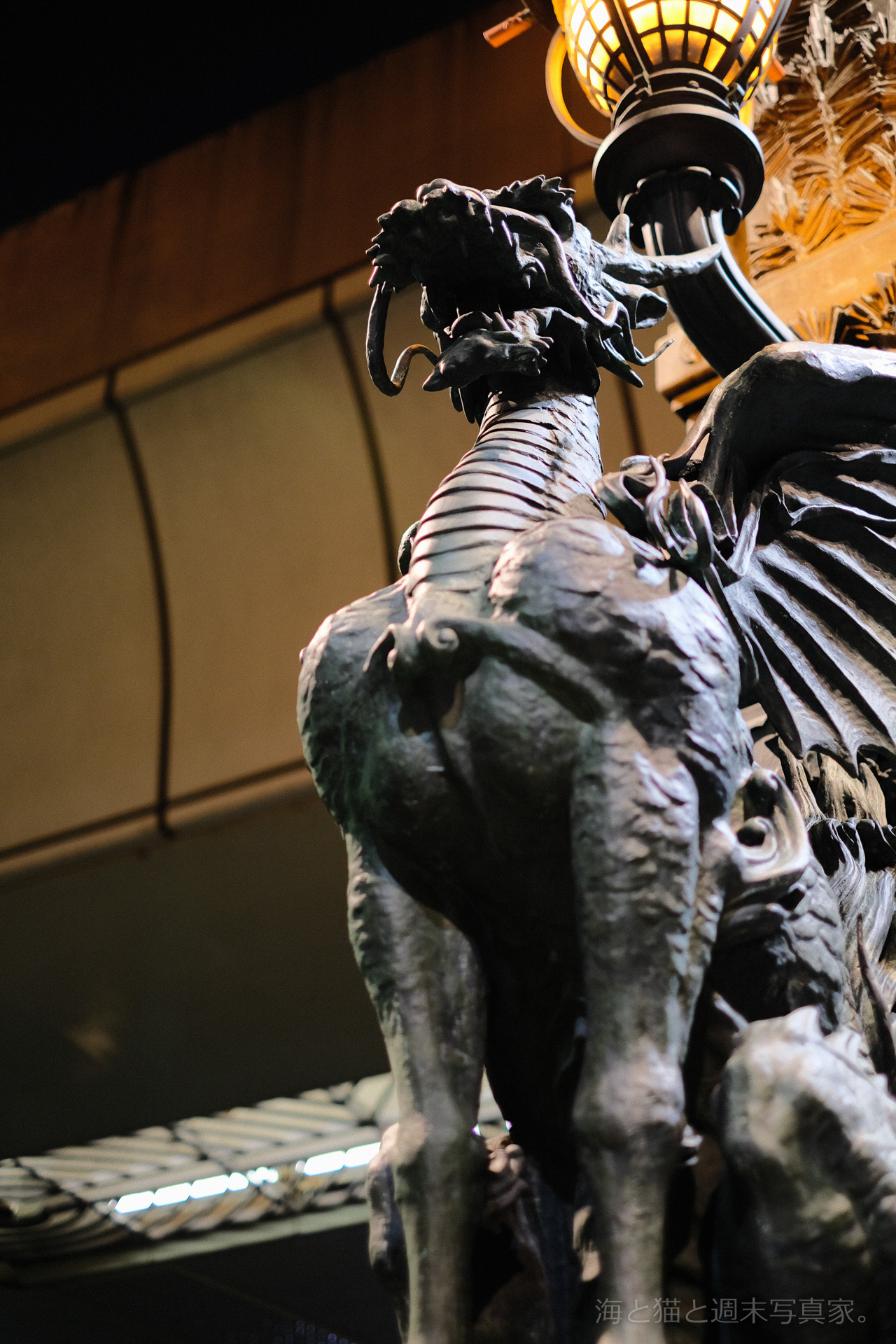
めっちゃ良い感じじゃないすか?(ドヤ顔
お気に入りはこれかなぁ。
Twenty20 need two images.
というわけで、私だけのクラシッククロームの完成です。
まとめ
以上、みんな大好きなフィルムシミュレーションを、さらに自分だけの物にしてみようって話でした。
今回はRAW現像で再現しましたが、設定は決まったのでこれからは撮って出しでこの状態になります。超すごい。
いいですか、撮って出しでこの状態になるんですよ!!超すごい!!
あと、かっこいい名前を付けたい。
[blogcard url=https://abc-photo.com/entry/kyoto-classicchrome-2017]
余談
Windows版X RAW STUDIO早くしてください!!!!
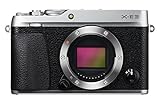
京都の写真は、もともとACROSを使って撮影していました。今回の決め設定を適用するため、とても面倒くさい手順を踏みました。
- PCからSDカードにRAWを移す
- X-E3本体で1枚ずつポチポチとRAW現像する
- 出来上がったJPGをSDカードからPCに移す
はっきり言って超絶面倒くさかったです。
Windows版X RAW STUDIO早くしてください!!!!お願いします!!!!
もともと2018年2月リリース予定ですが、2月は半分過ぎました。首を長くして超楽しみに待っています。
[blogcard url=https://abc-photo.com/entry/x_raw_studio_01]
待望のX RAW STUDIOでました!





_dabcphoto.com.jpg)